Dois monitores diminuem FPS? Como comparar os cenários
Não existe uma perda fixa de FPS por conectar uma segunda tela. A pergunta útil é se a queda vem da tela conectada, do vídeo ou aplicativo aberto nela, ou de uma mudança nas configurações do jogo. Compare essas situações separadamente antes de alterar o Windows.
Por Equipe TIPS35 · Revisado em
Teste quatro situações sem mudar tudo ao mesmo tempo
Escolha um replay, benchmark interno ou percurso repetível. Mantenha resolução, qualidade, limite de FPS, modo de tela e duração. Faça três capturas por cenário, depois de o jogo carregar. Em notebook, mantenha a mesma alimentação e perfil de energia.
| Cenário | O que comparar |
|---|---|
| A. Só a tela do jogo | Use apenas o monitor escolhido para jogar. Registre FPS, frametime e as configurações ativas. |
| B. Duas telas, segunda parada | Ative a segunda tela no modo estendido, sem vídeo ou aplicativo animado. Compare com A. |
| C. Segunda tela com vídeo | Repita B com o mesmo vídeo, resolução e navegador que costuma usar. Compare com B, não com uma partida diferente. |
| D. Vídeo pausado novamente | Volte à condição B. Se o problema desaparecer e voltar ao repetir C, o aplicativo passa a ser uma hipótese mais forte. |
Para escolher uma ou duas telas, o Windows oferece as opções de projeção em Windows + P. Identifique antes qual tela ficará ativa e restaure o modo anterior ao terminar. Consulte as orientações oficiais da Microsoft para múltiplos monitores.
144 Hz com 60 Hz: confira o que realmente mudou
Ter frequências diferentes não prova que o monitor mais rápido ficou limitado a 60 Hz. Em Configurações > Sistema > Tela > Tela avançada, selecione cada monitor e confira a frequência e a resolução informadas. Depois confira o modo de exibição e o limitador dentro do jogo. Não crie resoluções personalizadas para este teste.
A Microsoft explica que as taxas disponíveis dependem da tela e que algumas opções também mudam a resolução. Anote os valores antes de testar: como verificar a taxa de atualização. Se o sintoma for fluidez baixa mesmo sem queda de FPS, continue no guia de monitor 144 Hz que parece 60 Hz.
Vídeo, navegador e gravação não são a mesma carga
Se só o cenário com vídeo piorar, teste primeiro pausá-lo. Depois compare o mesmo vídeo em resolução menor. Avaliar aceleração por hardware é um experimento separado: registre o estado original, altere apenas essa opção, reinicie o navegador se solicitado e volte ao estado anterior se não houver benefício repetível. Desligá-la não é uma recomendação universal.
Se o problema aparecer apenas ao gravar, separe captura e reprodução. Veja o teste de queda de FPS durante gravação. Não desative antivírus, anti-cheat ou serviços do Windows para compensar uma hipótese ainda não medida.
Como saber se a segunda tela fez diferença
- B piora em relação a A: confirme se resolução, frequência ou modo de tela mudaram junto com a conexão. A comparação ainda não identifica sozinha a causa.
- C piora, mas B e D ficam parecidos: investigue a atividade do aplicativo da segunda tela antes de culpar o monitor.
- Todas as capturas variam muito: o teste está inconclusivo. Repita em um trecho mais estável, sem atualização ou carregamento em andamento.
- FPS médio parecido, mas mais engasgos: examine os picos no gráfico de frametime, não apenas a média.
Guarde a mediana das três capturas, os picos recorrentes e a variação entre repetições. Uma diferença menor que a variação normal do próprio cenário não justifica afirmar que houve ganho ou perda. Este protocolo é uma proposta de investigação, não um benchmark de um PC específico.
Faça o diagnóstico gratuito antes de mexer no Windows
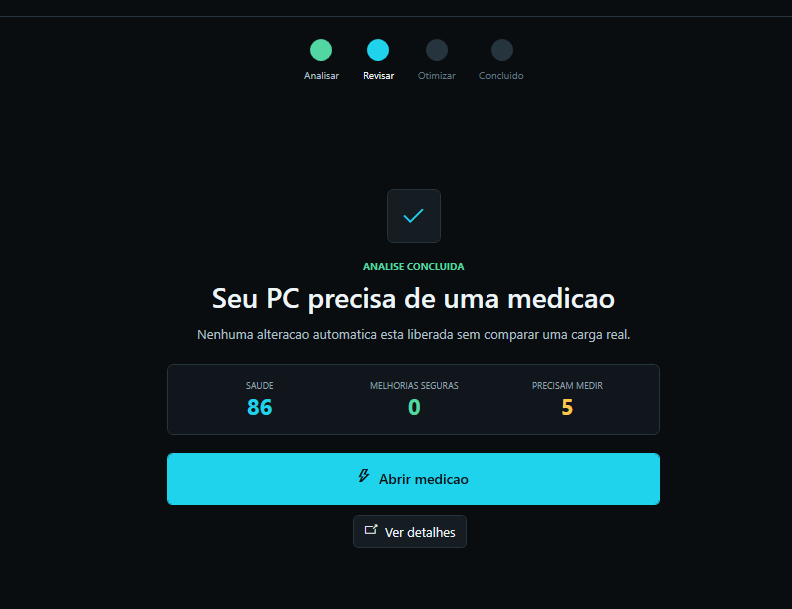
Se a causa parecer Windows pesado, processos, energia, overlays ou perfil por jogo, veja o TIPS35 com rollback e orientação mais segura.
Plano TIPS35: R$47 por mês, renovação automática até o cancelamento, chave enviada automaticamente após pagamento aprovado e atualizações oficiais incluídas. A mesma chave permanece ativa enquanto a assinatura estiver em dia.
Fazer diagnóstico gratuito Baixar TIPS35 Ver plano TIPS35