Frametime: o que é e por que picos fazem o jogo travar
Frametime é uma medida de tempo por quadro, normalmente em milissegundos. Ele ajuda a enxergar os quadros demorados que a média de FPS pode esconder. Para avaliar fluidez, observe a sequência de tempos, a frequência dos picos e a repetibilidade da captura.
Por Equipe TIPS35 · Revisado em
Quanto tempo há entre os quadros? Essa é a pergunta. O ponto medido pode ser a apresentação do jogo ou a exibição na tela; compare sempre a mesma métrica. Frametime não é ping e não mede sozinho toda a latência entre o clique e a imagem.
Quantos milissegundos correspondem a 60, 120 e 144 FPS?
Para quadros uniformemente espaçados, a referência é tempo por quadro = 1000 ÷ FPS. A tabela é uma conversão matemática, não uma promessa de desempenho nem um limite universal para perceber travadas.
| FPS | Tempo por quadro |
|---|---|
| 30 | 33,33 ms |
| 60 | 16,67 ms |
| 120 | 8,33 ms |
| 144 | 6,94 ms |
| 240 | 4,17 ms |
O mesmo FPS médio pode esconder uma pausa
Imagine dois exemplos didáticos de quatro intervalos: 16 + 16 + 16 + 16 ms e 8 + 8 + 40 + 8 ms. Ambos somam 64 ms, mas o segundo contém uma espera bem maior em um dos intervalos. A média desse pequeno conjunto é igual; a distribuição não.
Em uma partida real, não conclua nada a partir de quatro quadros: observe uma captura longa o bastante para representar o sintoma. Picos em uma tela de carregamento têm contexto diferente de picos repetidos durante um movimento contínuo. Veja também a diferença entre stuttering e input lag.
Frametime, 1% low e percentis: o que comparar
O gráfico mostra quando cada pico aconteceu. Um percentil alto de frametime, como P99, resume a parte lenta da distribuição, mas não conta toda a sequência. Já o 1% low é uma métrica em FPS cujo cálculo pode variar entre ferramentas. Não misture medições de programas diferentes como se fossem equivalentes.
Também diferencie quadros apresentados pelo jogo e quadros efetivamente exibidos. O projeto oficial Intel PresentMon documenta medições de CPU, GPU e exibição, além de capturas por quadro. O nome da coluna e o ponto de medição fazem parte do resultado.
Um protocolo simples para investigar picos
- Escolha um cenário repetível: use um replay, benchmark interno ou o mesmo percurso, com duração igual em todas as capturas.
- Registre as condições: resolução, qualidade, limite de FPS, modo de tela, driver e aplicativos abertos. Espere os carregamentos terminarem.
- Capture três vezes sem alterações: isso mostra quanto o próprio cenário varia.
- Teste uma hipótese: por exemplo, pause o vídeo na segunda tela. Não altere overlay, energia e driver no mesmo teste.
- Repita e volte à condição inicial: compare picos recorrentes e medianas. Se as repetições não sustentarem a diferença, classifique o resultado como inconclusivo.
O contexto do pico orienta o próximo teste
- Só com vídeo na segunda tela: compare os quatro cenários do guia de dois monitores e FPS.
- Só ao gravar: separe a carga de captura usando o guia de gravação e queda de FPS.
- Com FPS alto o tempo todo: investigue a sequência de picos no guia de jogo engasgando com FPS alto.
Essas associações indicam hipóteses, não comprovam defeito de GPU, CPU ou driver. Não desative proteções do Windows, apague caches indiscriminadamente ou compre hardware com base apenas em um pico.
Perguntas rápidas
FPS alto garante frametime estável?
Não. A média de FPS pode esconder quadros muito mais demorados que os demais. Observe a sequência de tempos e repita a captura no mesmo cenário.
Qual erro evitar?
Perseguir apenas pico de FPS e ignorar consistência.
Comece pelo diagnóstico do seu PC
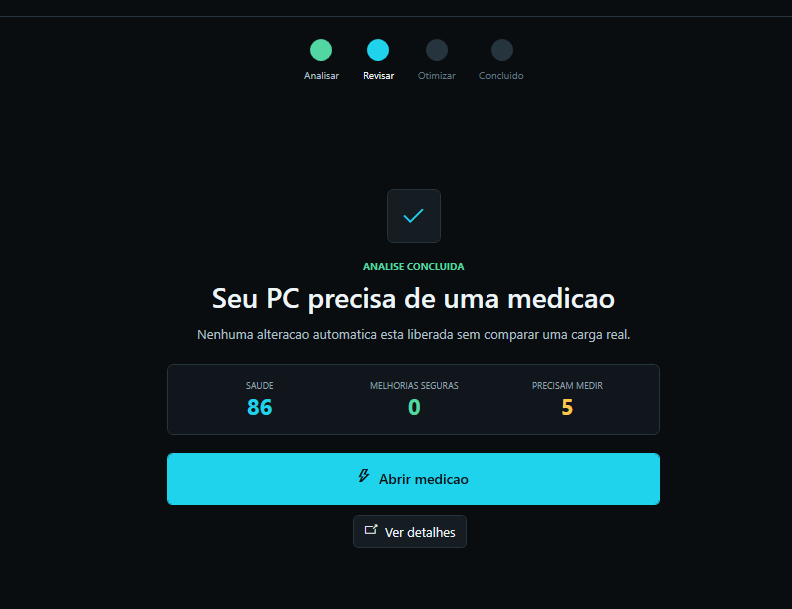
O diagnóstico do TIPS35 organiza os pontos que precisam de investigação. A nota de saúde não substitui uma captura de frametime, e nenhuma melhora é presumida antes da comparação.
Diagnóstico gratuito. Para ativar os recursos pagos: R$47 por mês, renovação automática até o cancelamento, chave enviada automaticamente após pagamento aprovado e atualizações oficiais incluídas.
Fazer diagnóstico gratuito Baixar TIPS35 Ver plano mensal