Valorant em 144Hz parece 60Hz: o que conferir primeiro
No Valorant, qualquer perda de fluidez chama atencao. Quando o monitor e rapido mas a sensacao continua pesada, a falha pode estar na combinacao entre configuracao de tela, modo de janela, frametime irregular e processos concorrendo com o jogo.
Confirme a cadeia completa de 144Hz
Verifique Windows, painel da GPU, cabo, porta e o modo de exibicao do Valorant antes de culpar o monitor.
Separe Hz de frametime e input lag
O jogo pode parecer preso em 60Hz mesmo quando a taxa esta certa se houver picos de frametime, V-Sync mal ajustado ou captura em segundo plano.
Teste sem overlays e sem alt-tab desnecessario
Overlay, gravacao, navegador e troca constante de janela podem piorar a sensacao de resposta em setups mais sensiveis.
Diagnostique com metodo
Mude uma variavel por vez e mantenha rollback para descobrir se o ganho veio da tela, do jogo ou da organizacao do Windows gamer.
Faça o diagnóstico gratuito antes de mexer no Windows
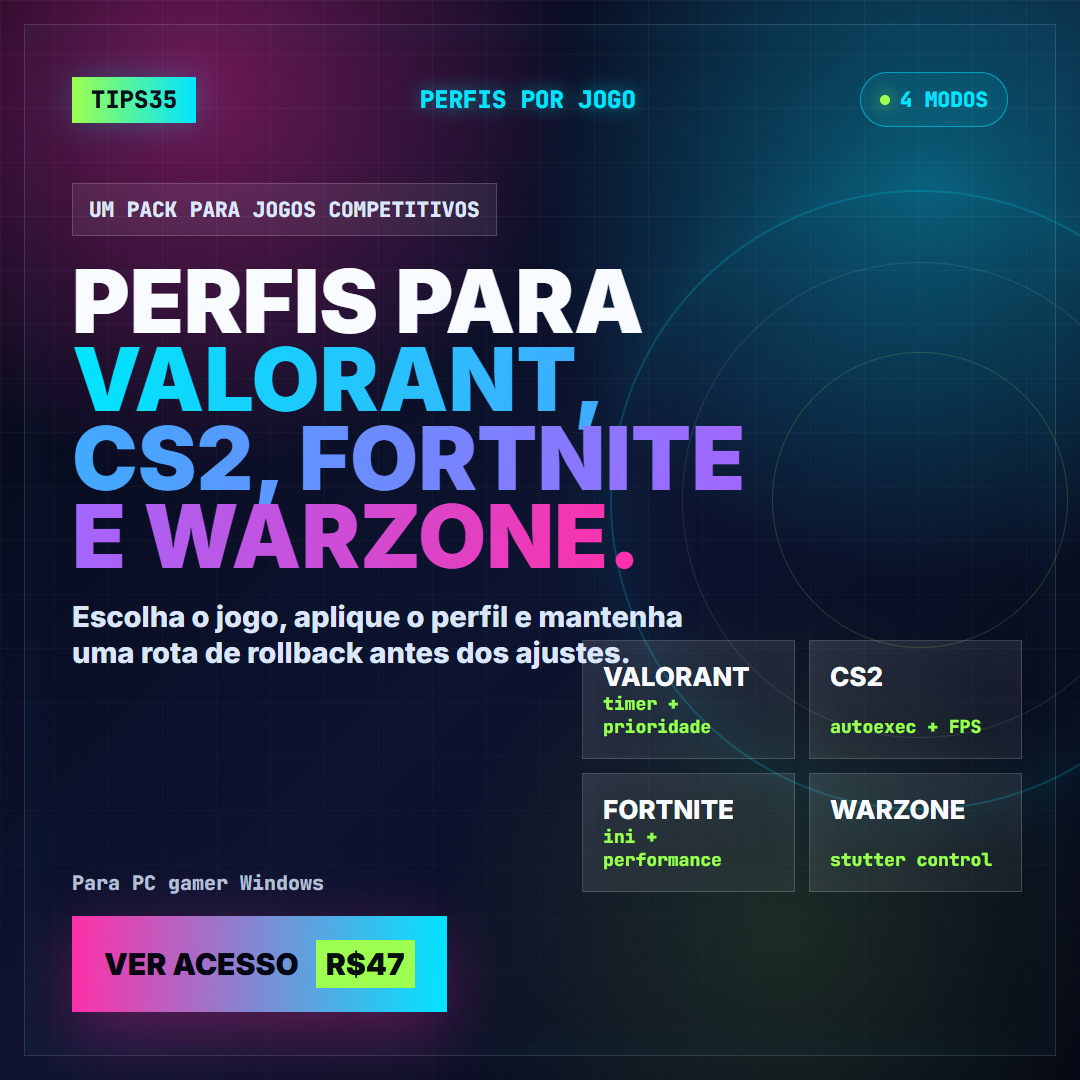
Se a causa parecer Windows pesado, processos, energia, overlays ou perfil por jogo, veja o TIPS35 com rollback e orientação mais segura.
Oferta TIPS35: pague uma vez e use sempre. Sem mensalidade, sem renovação obrigatória e com acesso para repetir os ajustes quando precisar revisar o Windows gamer.
Fazer diagnóstico gratuito Baixar TIPS35