Jogo trava ao trocar a saída de áudio? Como diagnosticar
Ao alternar entre headset, monitor e alto-falantes, o Windows e o jogo podem reinicializar o dispositivo de áudio. Uma pausa curta pode vir dessa troca, do driver ou de aplicativos que assumem o microfone e a saída; isso não significa automaticamente falta de FPS.
Isole uma troca por vez
Use o mesmo trecho do jogo e alterne apenas entre duas saídas pelo controle oficial do Windows. Observe se a pausa ocorre uma vez ou continua durante a partida.
Alinhe o dispositivo nos aplicativos
Confira a saída selecionada no jogo e no aplicativo de voz. Evite que vários programas troquem automaticamente de dispositivo durante o teste.
Verifique conexão e driver
Reconecte o dispositivo de forma controlada e use drivers oficiais do fabricante ou do Windows. Não remova serviços de áudio nem desative proteções para buscar desempenho.
Separe áudio de desempenho contínuo
Uma pausa na reinicialização do áudio é diferente de frametime ruim durante toda a partida. O diagnóstico não garante ganho de FPS nem corrige defeitos físicos do dispositivo.
Faça o diagnóstico gratuito antes de mexer no Windows
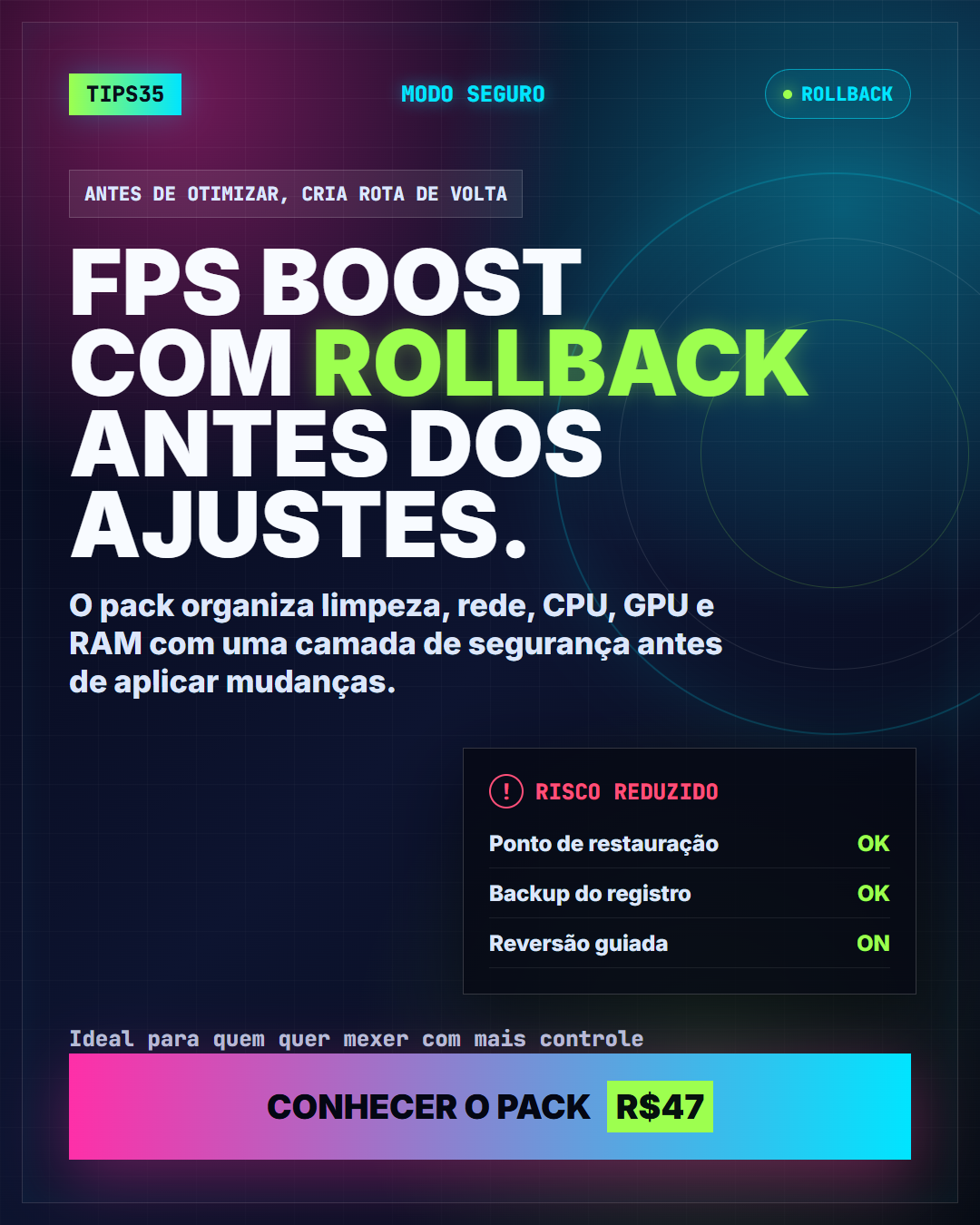
Se a causa parecer Windows pesado, processos, energia, overlays ou perfil por jogo, veja o TIPS35 com rollback e orientação mais segura.
Oferta TIPS35: pague uma vez e use sempre. Sem mensalidade, sem renovação obrigatória e com acesso para repetir os ajustes quando precisar revisar o Windows gamer.
Fazer diagnóstico gratuito Baixar TIPS35