Como reduzir input lag no Windows para jogos FPS
Input lag é aquela sensação de que o mouse, o teclado ou o tiro respondem atrasados. Às vezes o ping parece normal, mas o jogo continua “pesado”. O problema pode estar na configuração do Windows, energia, processos, periféricos ou estabilidade do sistema.
1. Diferencie ping de input lag
Ping é tempo de rede. Input lag é atraso de resposta entre sua ação e o que aparece na tela. Eles podem acontecer juntos, mas não são a mesma coisa.
2. Reduza processos concorrendo com o jogo
Apps em segundo plano podem criar picos de CPU, RAM e disco. Esses picos afetam frametime e fazem o jogo parecer menos responsivo.
3. Revise plano de energia
Perfis econômicos podem segurar frequência de CPU e afetar resposta. Use um modo de desempenho quando for jogar e teste se o frametime fica mais estável.
4. Cuidado com overlays
Overlays de gravação, chat, FPS, captura e launchers podem ser úteis, mas também podem adicionar atraso ou instabilidade. Desative os que não forem necessários.
5. Faça rollback quando algo piorar
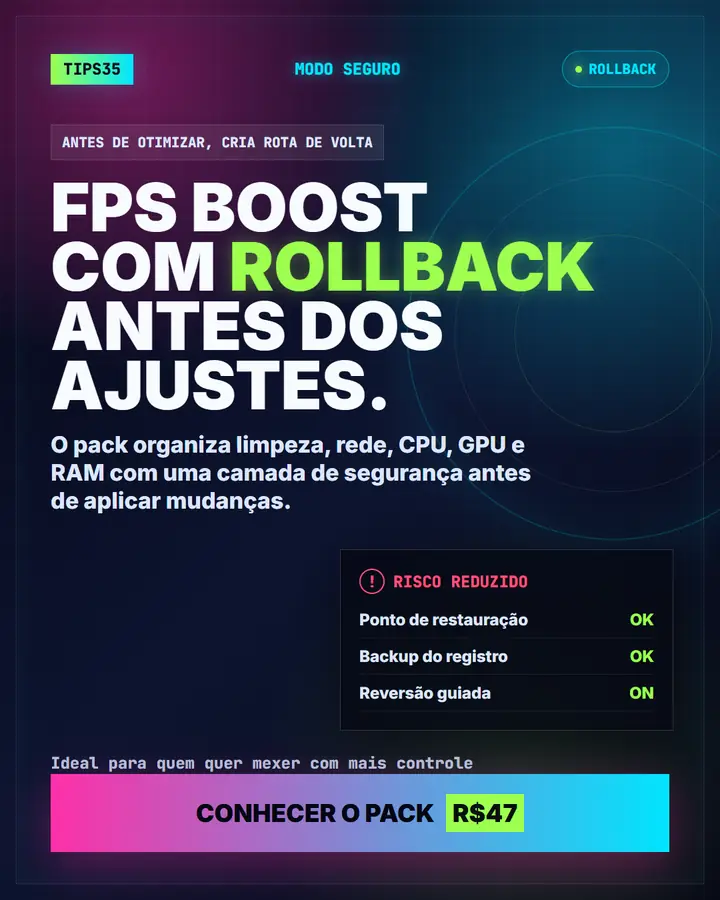
Otimização boa precisa ter caminho de volta. Se um ajuste piorar o jogo, você precisa conseguir desfazer sem formatar ou caçar tutorial.
Checklist rápido
- Fechar apps pesados antes de jogar.
- Testar modo de energia de alto desempenho.
- Remover overlays desnecessários.
- Limpar inicialização do Windows.
- Revisar conexão, cabo e adaptador de rede.
- Criar rollback antes de ajustes avançados.
Quer um fluxo guiado?
O TIPS35 ajuda a aplicar ajustes de performance com mais organização, perfis por jogo e rollback antes de mudanças críticas.
Acessar o TIPS35 por R$47