Guia completo de FPS Boost para Windows gamer
FPS Boost não deveria começar por comando aleatório. Um PC gamer precisa de ordem: entender o sintoma, criar caminho de volta, testar o básico e só depois aplicar ajustes mais profundos.
Comece pelo sintoma, não pela promessa
FPS baixo, stutter, input lag e queda repentina de quadros parecem a mesma coisa durante a partida, mas podem ter causas diferentes. Antes de mexer no Windows, separe o que acontece: o jogo abre lento, trava depois de alguns minutos, atrasa o mouse ou engasga quando outro app abre?
Crie um ponto de restauração antes de otimizar
Qualquer ajuste de sistema precisa ter volta. O ponto de restauração não transforma tudo em risco zero, mas cria uma camada importante para desfazer alterações se o resultado ficar pior.
Revise energia, inicialização e processos
Plano de energia econômico, programas abrindo com o Windows e apps em segundo plano podem roubar estabilidade. Esse é o bloco mais seguro para começar porque costuma ser reversível e fácil de testar.
Teste overlays e gravadores
Discord, Xbox Game Bar, GeForce Experience, Steam Overlay e gravadores podem afetar frametime. O ideal é testar uma partida curta com tudo desligado e depois religar apenas o que você usa de verdade.
Use perfis por jogo com cuidado
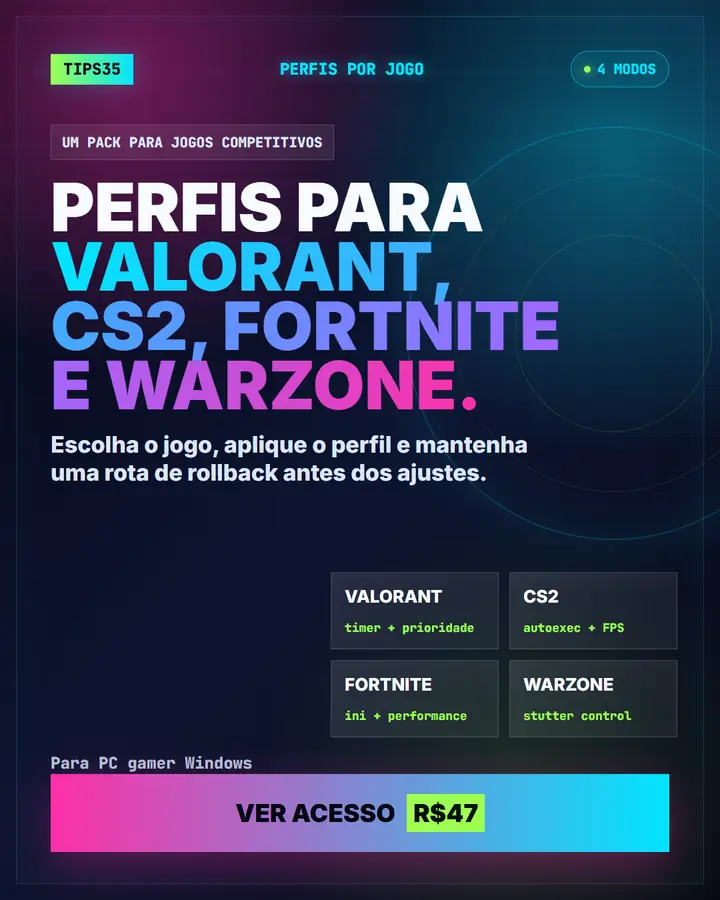
Valorant, CS2, Fortnite e Warzone têm comportamentos diferentes. Um ajuste que ajuda em um jogo pode não fazer diferença em outro. Por isso o TIPS35 organiza perfis por jogo e não trata todo PC como igual.
Meça depois de cada etapa
O erro que mais atrapalha é aplicar dez mudanças de uma vez. Teste por etapa, anote a sensação e compare no mesmo mapa, resolução e qualidade gráfica.
Perguntas frequentes
FPS Boost funciona em qualquer PC?
Não. Ele ajuda a organizar ajustes e remover peso do Windows, mas não substitui hardware fraco, superaquecimento ou defeito físico.
Preciso formatar para melhorar FPS?
Nem sempre. Em muitos casos vale revisar energia, inicialização, overlays, limpeza e drivers antes de formatar.
O TIPS35 é um cheat?
Não. O TIPS35 é um pack educativo de ajustes de Windows gamer, perfis por jogo e rollback. Ele não foi criado para burlar anti-cheat.
Quer aplicar com mais segurança?
Comece pelo diagnóstico gratuito. Se a dor parecer Windows pesado, overlays, energia ou inicialização, conheça o TIPS35 FPS Boost Pack.
Fazer diagnóstico gratuito Ver oferta segura