Antivírus verificando causa travadas nos jogos? Como testar
Uma verificação do antivírus pode ler muitos arquivos e usar CPU ou armazenamento enquanto o jogo está aberto. Isso não significa que toda travada venha da proteção: compare o mesmo cenário e preserve a segurança do Windows durante o diagnóstico.
Confirme a atividade
Abra o painel oficial de segurança e verifique se uma análise está em andamento. Observe CPU, disco e frametime sem encerrar processos nem instalar ferramentas desconhecidas.
Repita o mesmo trecho
Compare uma cena reproduzível durante e depois do término da análise, mantendo gráficos, resolução, limite de FPS e aplicativos iguais.
Programe com segurança
Se houver relação clara, use apenas as opções oficiais para agendar verificações completas fora do horário de jogo. Mantenha a proteção em tempo real ativa e não crie exclusões amplas.
Entenda o limite
Uma análise pode explicar picos temporários, mas não corrige aquecimento, driver instável, pouco espaço ou hardware insuficiente. Nenhum ajuste garante aumento de FPS.
Faça o diagnóstico gratuito antes de mexer no Windows
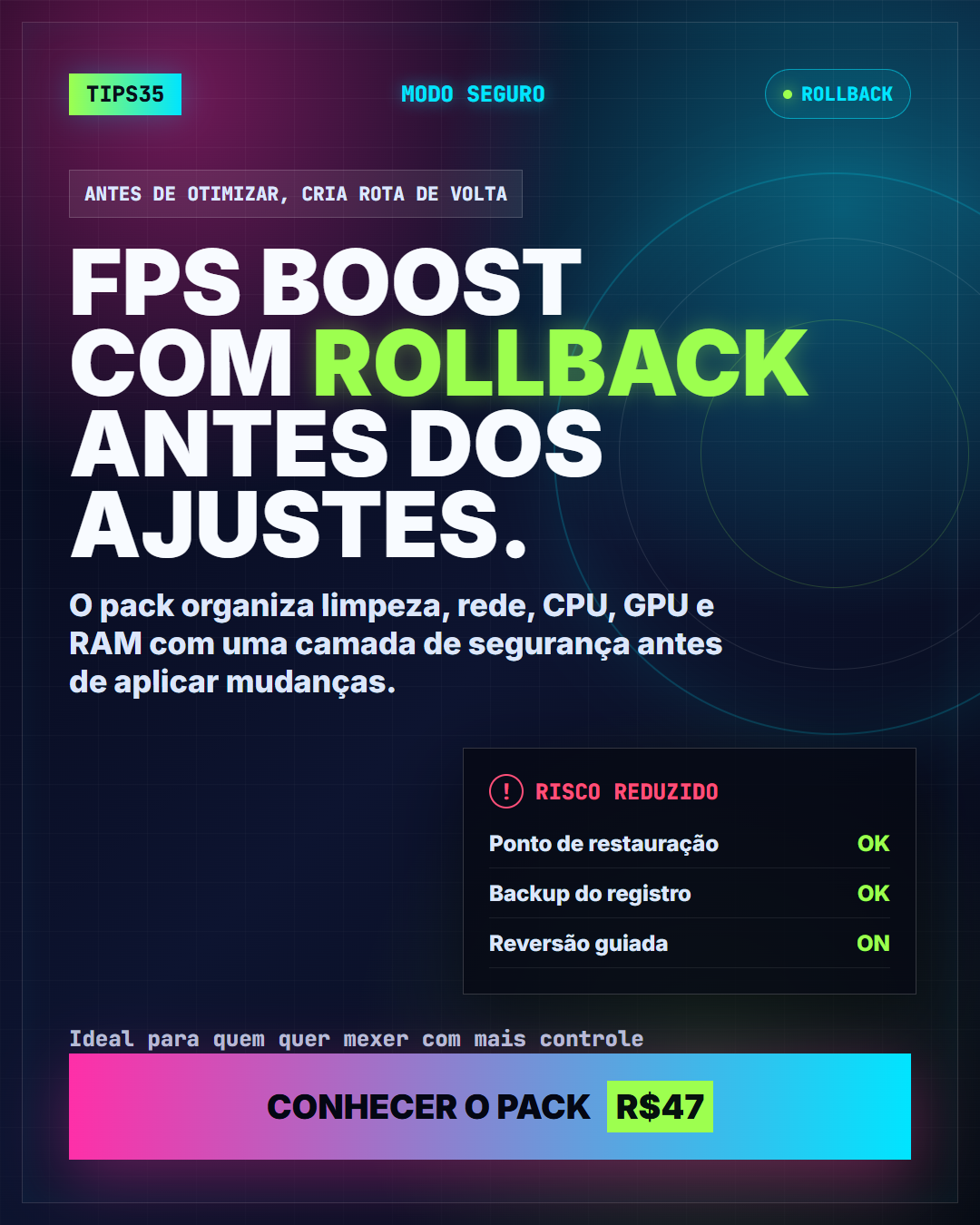
Se a causa parecer Windows pesado, processos, energia, overlays ou perfil por jogo, veja o TIPS35 com rollback e orientação mais segura.
Plano TIPS35: R$47 por mês, com atualizações automáticas e renovação até o cancelamento. A mesma chave permanece ativa enquanto a assinatura estiver em dia.
Fazer diagnóstico gratuito Baixar TIPS35